Physical Address
304 North Cardinal St.
Dorchester Center, MA 02124
Physical Address
304 North Cardinal St.
Dorchester Center, MA 02124
Banyak organisasi menggunakan sistem Linux server sebagai pusat penyimpanan data atau shared folder yang diakses bersama oleh pengguna Windows dan macOS. Walaupun Linux dikenal aman dan stabil, server jenis ini tetap rentan terhadap penyebaran malware, terutama jika file yang diunggah atau dibagikan berasal dari perangkat lain yang terinfeksi.
Tanpa perlindungan antivirus, sebuah file berbahaya dapat tersimpan di server dan menyebar kembali ke komputer klien lain dalam jaringan. Karena itu, penerapan perlindungan antivirus di server Linux sangat penting — bukan hanya untuk melindungi server itu sendiri, tetapi juga untuk menjaga integritas data dan keamanan seluruh jaringan.
Sebelum memasang antivirus pada server Linux, penting untuk memastikan sistem berada dalam kondisi optimal dan memenuhi kebutuhan dasar instalasi. Dalam contoh ini, penulis menggunakan Rocky Linux 9.6 yang berjalan di lingkungan VMware vSphere 6.7, berperan sebagai shared folder server dalam jaringan lokal.
🖥️ Spesifikasi Server
Spesifikasi di atas tidak mutlak, karena digunakan untuk kebutuhan testing sehingga menggunakan spesifikasi minimalis.
⚙️ Langkah Awal: Update dan Persiapan Sistem
Langkah pertama adalah memperbarui sistem agar semua paket penting dalam kondisi terbaru:
sudo dnf update -ySetelah update selesai, reboot sistem:
sudo reboot📦 Pastikan Paket Dasar Tersedia
Sebagian besar distribusi Rocky Linux dalam mode minimal installation belum menyertakan utilitas penting yang dibutuhkan oleh installer antivirus, seperti tar, curl, atau gzip.
Instal beberapa paket dasar berikut agar proses instalasi berjalan lancar:
sudo dnf install tar gzip curl policycoreutils-python-utils -y🧰 Verifikasi Dependency Sistem
Sebelum menjalankan installer antivirus, pastikan library dasar glibc sudah tersedia:
rpm -qa | grep glibcHasil idealnya akan menampilkan versi seperti:
glibc-2.34-168.el9_6.14.x86_64Jika glibc belum ada, instal dengan:
sudo dnf install glibc -y🌐 Koneksi Internet dan DNS
Pastikan server dapat mengakses internet dan melakukan resolusi DNS. Tes sederhana:
ping -c 3 google.comJika respons berhasil, berarti jaringan dan DNS berfungsi baik — ini penting karena agen antivirus akan terhubung ke server pusat yaitu portal Sophos Central untuk aktivasi dan pembaruan.
🔐 Persiapan Akhir
Untuk menjaga sinkronisasi waktu (yang penting untuk validasi sertifikat dan log keamanan), aktifkan sinkronisasi NTP:
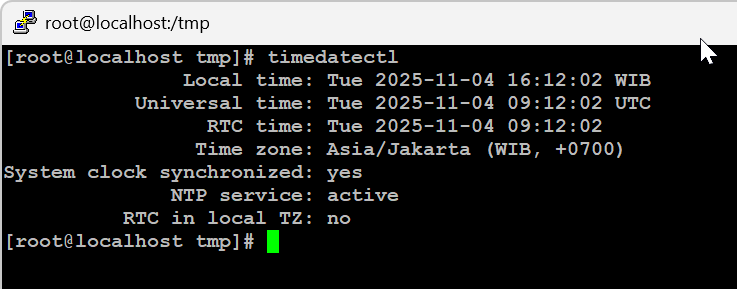
timedatectlPastikan tanggal dan jam sesuai dengan zona waktu dimana lokasi server berada, serta pastikan “System clock synchronized” sudah aktif seperti contoh screenshot dibawah.
✅ Hasil Akhir Persiapan
Setelah seluruh langkah di atas dilakukan, server sudah siap untuk menjalankan instalasi antivirus. Semua dependency dasar, layanan waktu, dan koneksi jaringan sudah tersedia, memastikan proses instalasi berjalan tanpa kendala.
Setelah semua dependensi dan konfigurasi dasar disiapkan, langkah berikutnya adalah melakukan instalasi agen antivirus. Dalam contoh ini digunakan Sophos Intercept X for Linux, meskipun Rocky Linux tidak termasuk dalam daftar distribusi yang secara resmi didukung oleh Sophos. Namun secara teknis, instalasi tetap dapat berjalan dengan baik karena Rocky Linux memiliki kompatibilitas biner dengan Red Hat Enterprise Linux (RHEL).
⚠️ Catatan:
Sophos tidak secara resmi menyatakan dukungan untuk Rocky Linux, jadi proses ini dilakukan atas tanggung jawab pengguna. Namun dari sisi teknis, agen berjalan normal pada kernel dan library bawaan Rocky Linux 9.6.
🧩 Langkah 1 – Siapkan Installer
Unduh installer dari portal Sophos Central Admin (format file extension dalam bentuk file .sh seperti SophosSetup.sh).
Tempatkan file tersebut di direktori yang mudah diakses, misalnya /home atau /tmp.
Pastikan file SophosSetup.sh sudah ada di folder tersebut.
Selanjutkan kita akan set file installer agar memiliki izin eksekusi, dengan jalankan:
chmod +x SophosSetup.sh⚙️ Langkah 2 – Jalankan Instalasi
Mulai proses instalasi dengan hak akses root:
sudo ./SophosSetup.shperintah diatas bila dijalakan file installer akan lakukan pemeriksaan pengecekan awal (pre-install test). Bila installer dijalankan pada Distro Linux yang terdaftar di Sophos , maka proses pemeriksaan awal akan lulus.
Jika kamu ingin melewati pengecekan awal (pre-install test), gunakan opsi perintah dibawah ini:
sudo ./SophosSetup.sh --notest💡 Opsi –notest berguna jika sistem menggunakan distro non-resmi seperti Rocky Linux yang belum terdaftar dalam daftar dukungan Sophos.
🧰 Langkah 3 – Tangani Error Umum
Jika muncul error seperti:
tar: command not founditu berarti utilitas tar belum terinstal. Pasang terlebih dahulu:
sudo dnf install tar -yLalu jalankan kembali installer Sophos for Linux:
sudo ./SophosSetup.sh --notestError lain yang umum terjadi adalah ketidakadaan paket glibc atau curl. Pastikan semuanya terpasang:
sudo dnf install glibc curl gzip -y🔍 Langkah 4 – Verifikasi Instalasi
Setelah proses selesai, periksa apakah agen antivirus berjalan:
sudo systemctl status sophos-spl.serviceContoh hasil:
[root@localhost installation]# systemctl status sophos-spl.service
● sophos-spl.service - Sophos Linux Protection
     Loaded: loaded (/usr/lib/systemd/system/sophos-spl.service; enabled; preset: disabled)
     Active: active (running) since Tue 2025-11-04 09:58:10 WIB; 2 days ago
   Main PID: 16739 (sophos_watchdog)
      Tasks: 172 (limit: 23102)
     Memory: 886.8M
        CPU: 7min 34.804s
     CGroup: /sophos.slice/sophos-spl.service
             └─spl_group
               ├─av
               │ └─17513 /opt/sophos-spl/plugins/av/sbin/av
               ├─deviceisolation
               │ └─17109 /opt/sophos-spl/plugins/deviceisolation/bin/deviceisolation
               ├─edr
               │ ├─17054 /opt/sophos-spl/plugins/edr/bin/edr
               │ ├─17137 /opt/sophos-spl/plugins/edr/bin/osqueryd --config_path=/opt/sophos-spl>
               │ └─17141 /opt/sophos-spl/plugins/edr/bin/osqueryd
               ├─eventjournaler
               │ └─16975 /opt/sophos-spl/plugins/eventjournaler/bin/eventjournaler
               ├─managementd
               │ └─16746 /opt/sophos-spl/base/bin/managementd
               ├─runtimedetections
               │ ├─78081 /opt/sophos-spl/plugins/runtimedetections/bin/runtimedetections
               │ ├─78109 runtimedetections-trigger
Jika muncul entri seperti “Status service running", berarti instalasi berhasil dan agen sudah aktif di sistem.
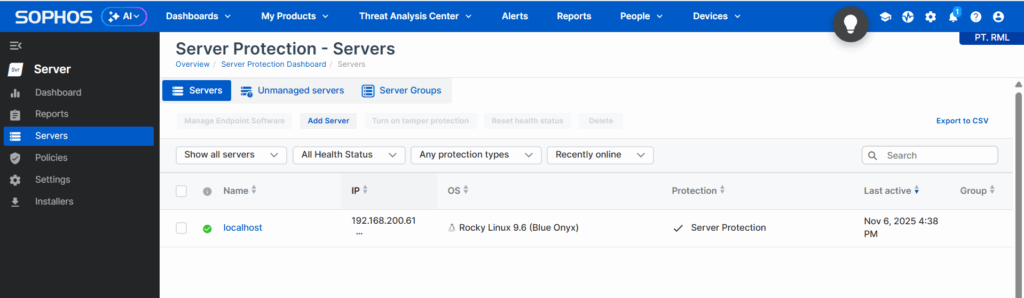
Kita cek juga status agent apakah sudah terdaftar di console portal Sophos Central seperti contoh screenshot dibawah.
✅ Hasil Akhir Instalasi
Pada tahap ini, agen antivirus Sophos InterceptX for Server sudah aktif dan berjalan di background.
Rocky Linux server kini telah memiliki lapisan proteksi tambahan terhadap file berbahaya di dalam shared folder maupun sistem file lokal.
Setelah agen antivirus berhasil diinstal, langkah penting berikutnya adalah memastikan bahwa sistem benar-benar dapat mendeteksi dan menangani file berbahaya.
Daripada menggunakan malware sungguhan, pengujian dilakukan menggunakan EICAR test file — sebuah file simulasi aman yang dirancang khusus untuk menguji reaksi antivirus tanpa menimbulkan risiko keamanan.
🧩 Apa Itu EICAR Test File?
EICAR (European Institute for Computer Antivirus Research) membuat file teks pendek yang berisi string unik. Semua antivirus terpercaya di dunia mengenali string ini sebagai indikator “virus uji”.
File ini tidak berbahaya — hanya berupa teks, tetapi ketika file disimpan di sistem yang memiliki proteksi aktif, antivirus akan menanggapinya seperti ancaman nyata.
⚙️ Langkah 1 – Siapkan Direktori Uji
Masuk ke direktori sementara agar mudah membersihkan setelah pengujian:
cd /tmp📦 Langkah 2 – Unduh File Uji EICAR
Kamu dapat mengunduh file EICAR langsung dari situs resminya:
curl -O https://secure.eicar.org/eicar.com.txtAtau jika curl belum terpasang:
sudo dnf install curl -y
curl -O https://secure.eicar.org/eicar.com.txt
File eicar.com.txt akan muncul di direktori /tmp.
Untuk memastikan berhasil diunduh:
ls -l eicar.com.txt🧠 Langkah 3 – Observasi Reaksi Antivirus
Begitu file selesai diunduh, Sophos Intercept X for Linux akan secara otomatis memindai dan menindak file tersebut.
Biasanya dalam beberapa detik, file akan dihapus atau dikarantina.
Coba lihat apakah file masih ada:
ls -l eicar.com.txtJika file hilang, artinya antivirus berhasil mendeteksi dan menghapusnya secara otomatis ✅
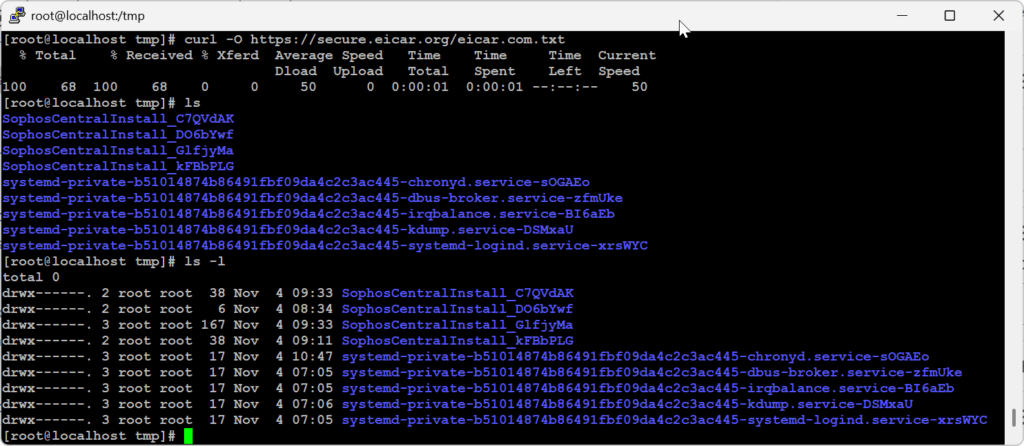
Pada screenshot dibawah perintah curl sukses download file EICAR, tapi kemudian dicek dengan perintah ‘ls’ tidak terdapat file EICAR.
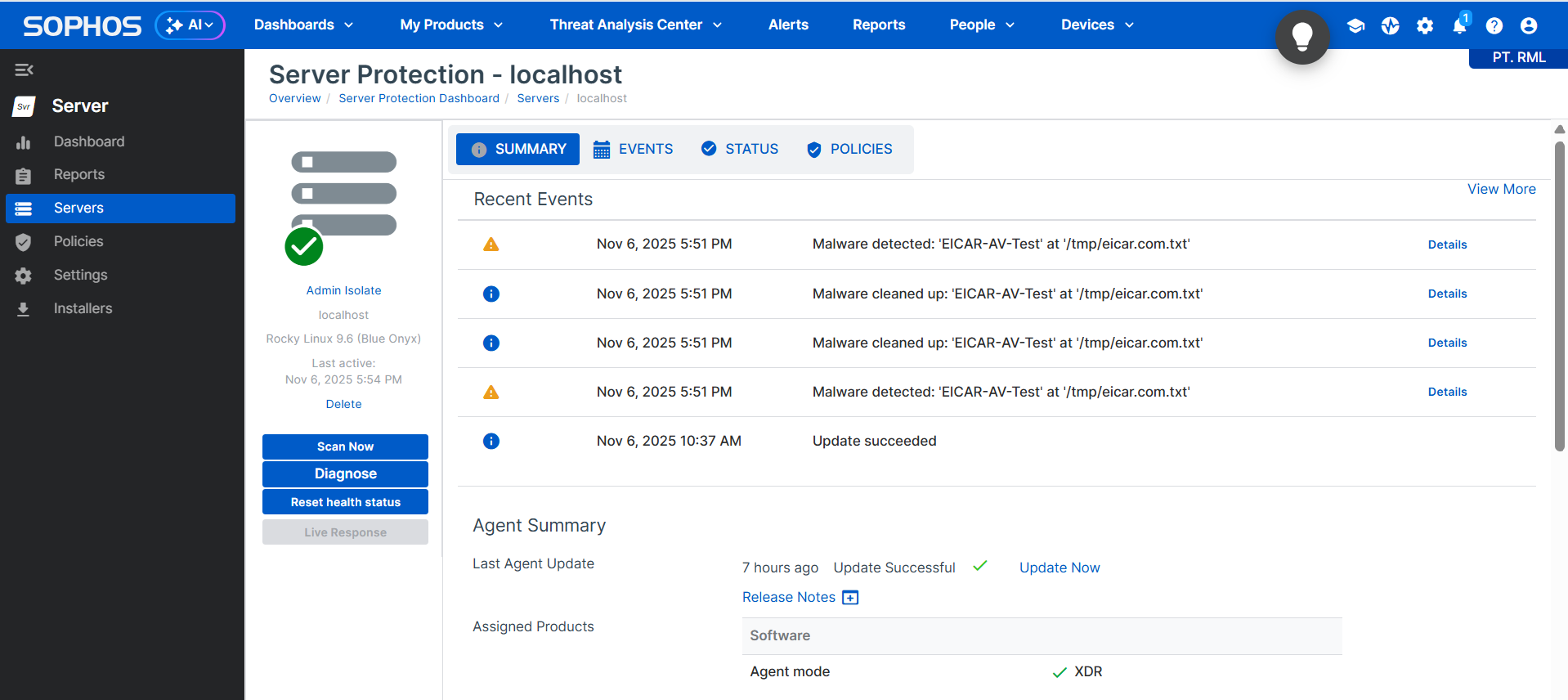
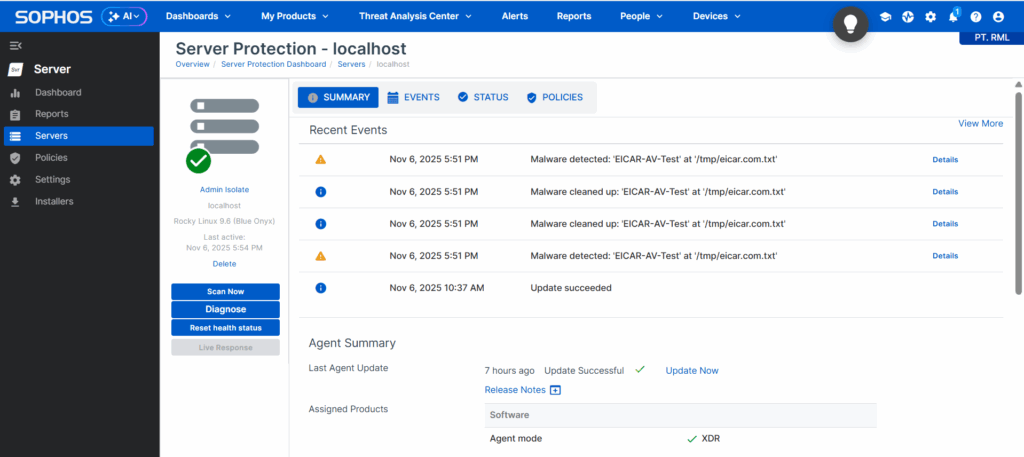
Kita cek dan verifikasi pada status host Rocky Linux di console portal Sophos Central pada screenshot dibawah dapat kita lihat bahwa agent AV mampu deteksi dan otomatis lakukan clean-up dengan cara delete file EICAR.
✅ Hasil Akhir Pengujian
Setelah pengujian, antivirus berhasil:
Dengan hasil ini, dapat dipastikan bahwa proteksi real-time antivirus berjalan normal di Rocky Linux 9.6, dan server telah siap digunakan dengan perlindungan aktif terhadap ancaman yang dapat menyebar melalui shared folder.
